
Grunddata-Ämne/Sök-Ämne
Översikten över ämnen sorteras under Avdelning – Kategori. Du kan välja om du vill se aktiva eller inaktiva ämnen. Båda möjligheterna kan dessutom redigeras i listan genom att sätta kryss vid "Redigerbar" överst på listan.
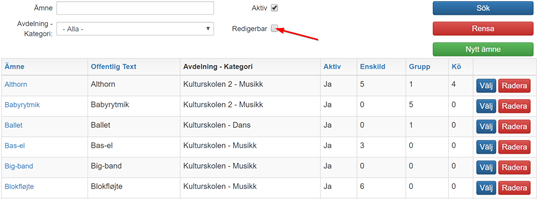
- antal individuella elever på ämnet i detta läsåret.
- antal gruppelever på ämnet i detta läsåret.
- antal elever som står i kö på ett ämnet på nuvarande tidpunkt.
Genom att klicka på ämnets namn eller på ”Välj” så kan du redigera i de olika ämnen.
När du ska skapa ett extra ämne klickar du på "Nytt ämne":
Nu ska du skriva in följande information:
- Namn på ämnet
- Offentligt namn - denna visas vid anmälan
- Ange avdelning-kategori
- Fältuppsättning anmälan (om annat än standard)
- Undervisningsskyldighet (antal timmar ämnet undervisas i pr år)
- Ämneskod (används till statistik till Kulturrådet och är baserat på Kulturrådets koder)
- Läsårsplan (om annat än vanlig undervisning)
- Infoga bild
Avsluta genom att klicka på skapa.
Klicka på fliken Ämnestyp. Här anges sättet Ämnet ska undervisas i:
- Välj Ämnestyp
- Antal minuter*
- Antal gånger*
- Fullt Läsår
- Öppen för anmälan/återanmälan
- Välj Taxa som ska tilldelas vid betalning för ämnet
(* inte bindande vid gruppundervisning, detta anges slutligen när gruppen efterföljande skapas – Sök – Grupp – Ny grupp)
Se ev. mer under inställning av "Ämnestyper" för val av typer mm.
Underkategorier/Bild/Beskrivning på Ämnet
Grunddata/Sök - Ämne - fliken Underkategori
Genom att använda Underkategorier, kan man göra ett Ämne ännu mera detaljerat till sin Anmälan. Det kan t.ex. vara tidpunkter, dagar, skolor, lokaler och dessa vill synliggöras vid anmälan.
Med underkategorier kan elever alltså göra ett önskemål vid anmälan.
Här har vi skapat Ämnet Altfiol och gett Ämnet tre olika dagar i Underkategori:
Grunddata/Sök - Ämne - Bild/Text;
- infoga bild, klicka på Redigera i Ämnets grundkort + klicka Spara
- fliken beskrivning, texten kommer att synas på Anmälan
Det är alltid möjligt att kontrollera uppbyggnaden av Anmälan via testlänken som du hittar här:
Grunddata - Inställningar av anmälan och återanmälan (fliken Generelt) - Anmälningstestlänk (till höger på sidan)
Bilden nedan visar vårat exempel för Ämnet Altfiol vid Anmälan
Underkategorier kan även användas till att differentiera i kölistan.